



切换窗口时,聊天或邮件意外露出
按应用选择保护
把需要保护的应用加入列表,选择磨砂或纯色遮罩;可见但未聚焦的窗口也在保护范围内。
 ArcRelay Privacy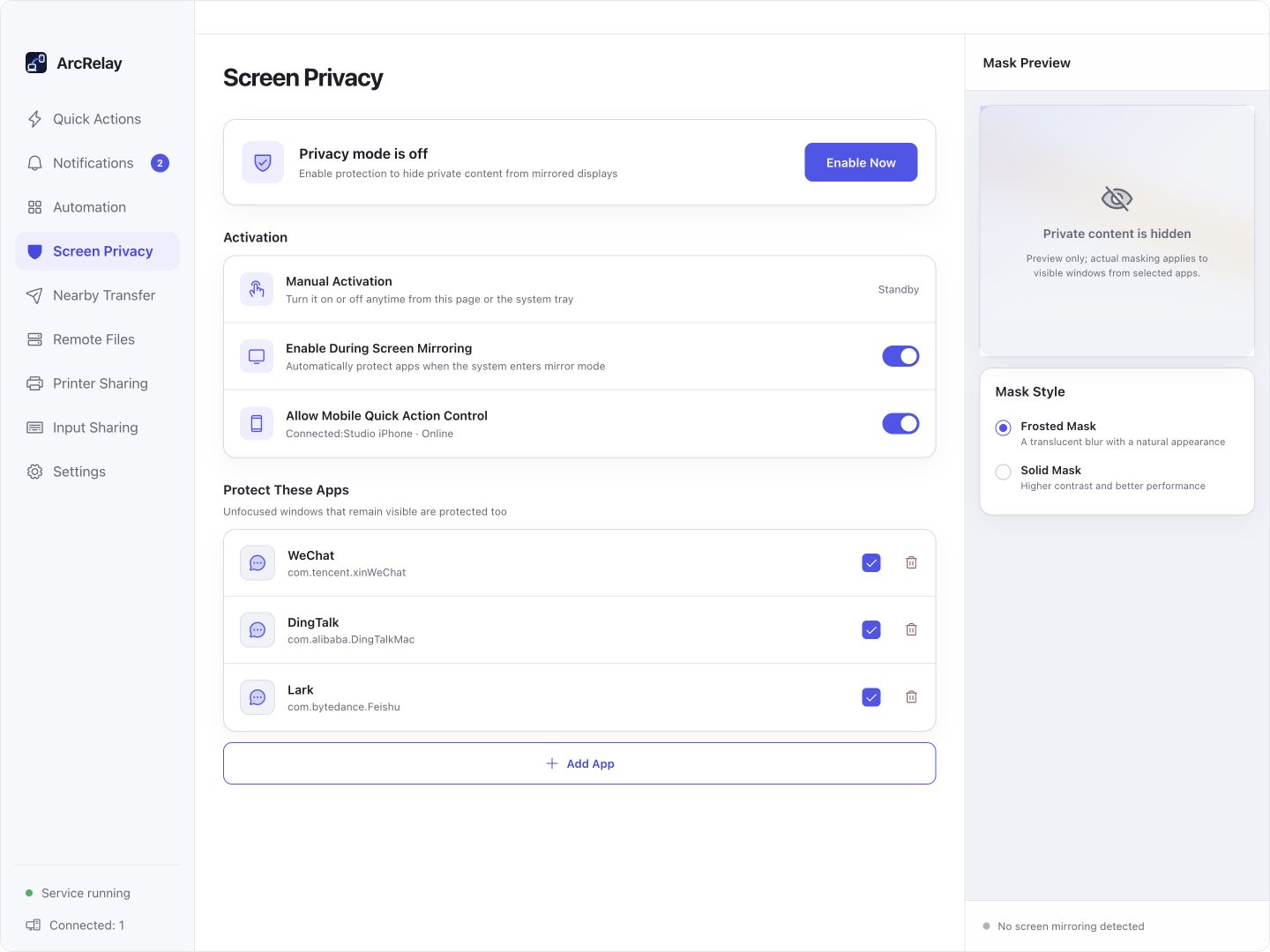
Suite 投屏隐私设置:应用列表、启用方式和遮罩预览。实际会议效果仍需在所用工具中验证。
截图来自当前桌面前端的英文开发预览,使用示例设备与内容;界面和可用功能以实际安装版本为准。
从日常问题开始
会议或录屏前选择需要遮住的应用,再用实际观众视角检查效果,让私人窗口少一次意外露出。
切换窗口时,聊天或邮件意外露出
把需要保护的应用加入列表,选择磨砂或纯色遮罩;可见但未聚焦的窗口也在保护范围内。
临开会才想起还没准备好
提前设置保护列表,通过页面或系统托盘启用;需要远程切换时再配置对应权限。
本机看起来遮住了,不确定观众看到什么
在使用的会议或录屏工具中查看输出。不同捕获方式效果可能不同,遮罩也不是文件加密或系统锁屏。
从这一件事开始
在投屏隐私中选中应用,并选择磨砂或纯色遮罩。
通过功能页面或托盘启用保护;只有需要可信设备遥控时才允许远程切换。
在实际会议或录屏工具中检查观众看到的画面。未通过验证前,不依赖遮罩展示敏感信息。
使用前了解
ArcRelay Suite 将输入、内容和本地任务组合在同一套可信设备连接中。