



컨트롤을 변경하면 흐름이 중단됩니다.
키보드, 마우스 및 스크롤 공유
책상에 맞게 디스플레이를 정렬하고 공유 가장자리에서 전환합니다. 입력 핸드 오프는 다른 화면을 스트리밍하지 않습니다.
 ArcRelay Mouse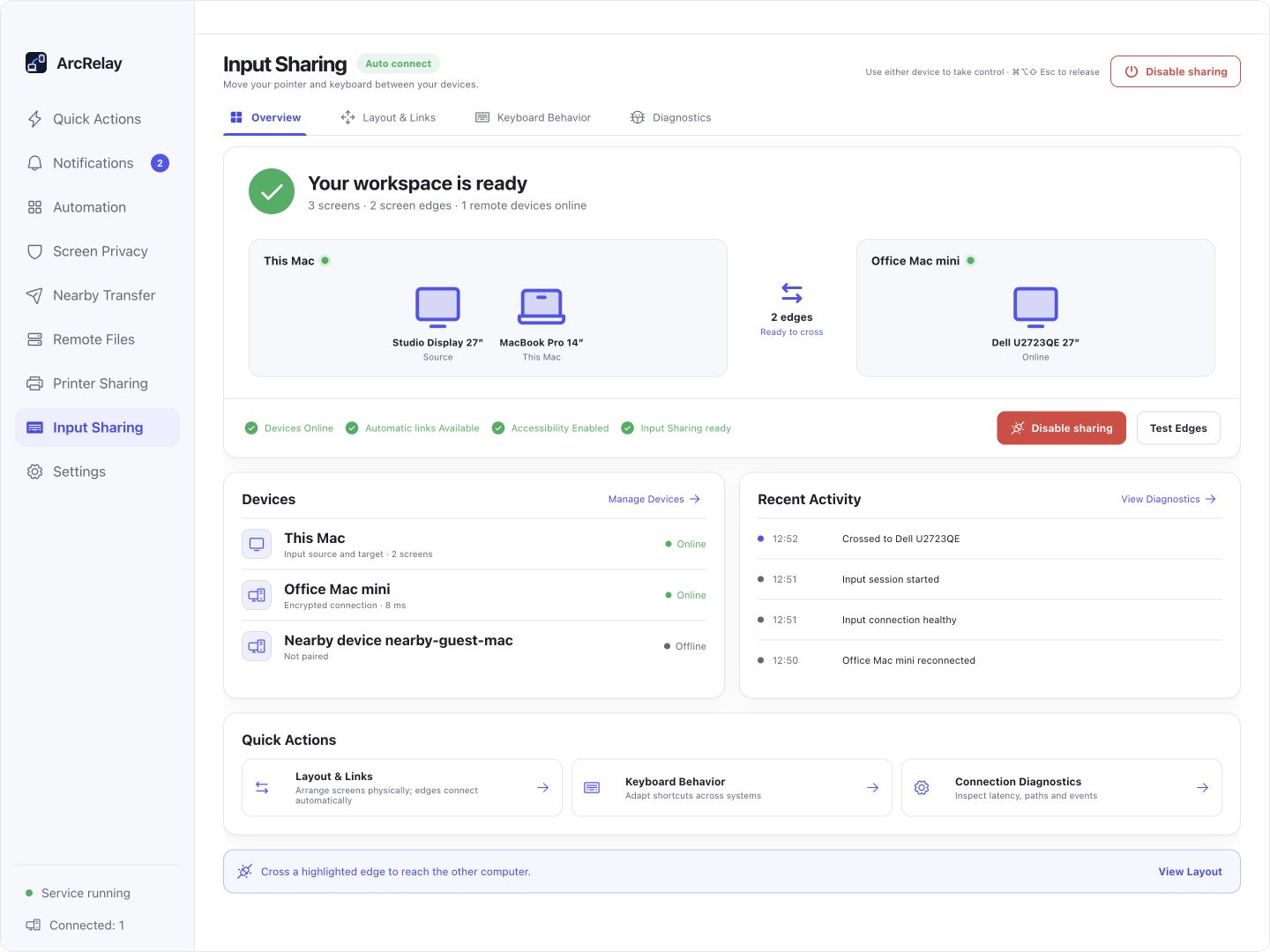
Suite Input Sharing 개요 : 위치, 연결 상태 및 최근 입력 활동을 표시합니다.
예제 장치 및 콘텐츠가 포함된 현재 데스크톱 프론트엔드의 영어 개발 미리 보기에서 캡처됩니다. 설치된 버전은 인터페이스와 사용 가능한 기능을 결정합니다.
일상에 맞춘 기능
작업 중에 컴퓨터 사이를 이동하는 것과 동일한 컨트롤에 손을 대십시오. 디스플레이를 정렬한 다음 인접 가장자리를 건너 계속합니다.
컨트롤을 변경하면 흐름이 중단됩니다.
책상에 맞게 디스플레이를 정렬하고 공유 가장자리에서 전환합니다. 입력 핸드 오프는 다른 화면을 스트리밍하지 않습니다.
동일한 단축키가 시스템 간에 다르게 동작합니다.
대상 시스템의 편집 바로 가기를 번역하거나 터미널 작업의 물리적 키 동작을 보존합니다.
연결이 끊어지면 명확한 방법이 필요합니다.
공유 릴리스의 보류된 입력을 분리하거나 비활성화합니다. Command/Ctrl + Alt + Shift + M 릴리스 제어 및 로컬 포인터를 중심으로 합니다.
하나의 작업부터 시작하세요
화면 간 입력으로 디스플레이 정렬하기; 크기, 크기 조정 및 회전이 핸드오프 영역에 영향을 줍니다.
신원을 확인하고 입력 권한을 부여하고 대상 컴퓨터의 시스템 입력 권한을 완료하십시오.
컴퓨터를 전환하기 위해 이웃 가장자리를 교차. Command/Ctrl + Alt + Shift + M 릴리스 제어 및 로컬 포인터를 중심으로 합니다.
시작하기 전에
macOS는 접근성 접근이 필요합니다. 전화 원격 입력은 아직 Linux를 지원하지 않습니다. 입력 공유는 원격 데스크톱을 스트리밍하지 않습니다.
이 페이지에서는 집중된 제품의 가치에 대해 설명하지만 독립 실행형 패키지 출시를 발표하지는 않습니다.
기능 및 권한 세부 정보 읽기ArcRelay Suite는 신뢰할 수 있는 장치 연결을 통해 입력, 콘텐츠 및 로컬 작업을 함께 제공합니다.