



모든 인쇄는 호스트에 파일을 복사하여 시작합니다.
설치된 프린터 공유
호스트는 설치된 시스템 드라이버를 사용하여 프린터를 게시합니다. 다른 장치에서 발견하고 원격 시스템 대기열을 추가합니다.
 ArcRelay Print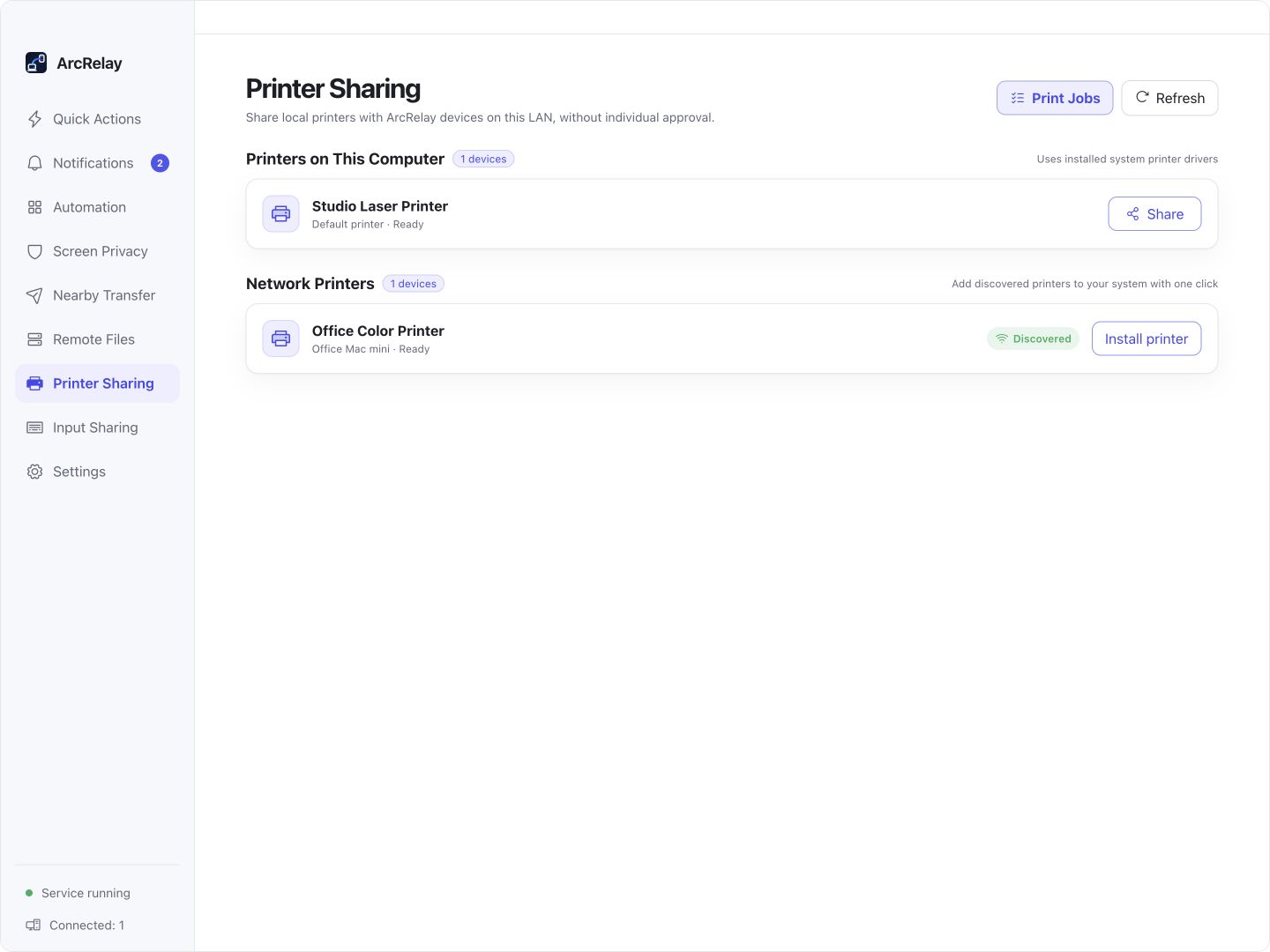
Suite Printer Sharing 개발 미리 보기와 프린터 예제. 공유 범위는 버전 설정에 따릅니다.
예제 장치 및 콘텐츠가 포함된 현재 데스크톱 프론트엔드의 영어 개발 미리 보기에서 캡처됩니다. 설치된 버전은 인터페이스와 사용 가능한 기능을 결정합니다.
일상에 맞춘 기능
자신의 앱에서 다른 컴퓨터에 연결된 프린터를 사용합니다. 공유 범위와 시스템 큐를 확인한 다음 작업 결과를 따릅니다.
모든 인쇄는 호스트에 파일을 복사하여 시작합니다.
호스트는 설치된 시스템 드라이버를 사용하여 프린터를 게시합니다. 다른 장치에서 발견하고 원격 시스템 대기열을 추가합니다.
원격 프린터가 앱에서 누락되었습니다
설치 후 앱의 인쇄 대화상자에서 대기열을 선택합니다. 시스템 설치에는 허가가 필요할 수 있습니다. 용지 및 양면 옵션은 드라이버에 따라 다릅니다.
인쇄를 클릭했지만 무슨 일이 일어났는지 알 수 없음
전송 및 수신 작업, 실패 이유 및 취소를 검사합니다. 호스트 컴퓨터와 프린터는 둘 다 온라인 상태를 유지해야 합니다.
하나의 작업부터 시작하세요
호스트에 시스템 드라이버를 설치한 다음 선택한 프린터에 대해 공유를 사용하도록 설정합니다.
페어링 및 인쇄 승인 후 원격 대기열을 시스템 프린터에 추가하십시오. 추가 시스템 권한이 필요할 수 있습니다.
앱의 인쇄 대화 상자에서 대기열을 선택하고 작업 목록에서 결과, 오류 또는 취소를 검사합니다.
시작하기 전에
호스트와 프린터는 온라인 상태를 유지해야 합니다. 종이, 양면 및 형식은 드라이버 및 시스템 백엔드에 따라 다르며, 검색은 인쇄 권한을 부여하지 않습니다.
이 페이지에서는 집중된 제품의 가치에 대해 설명하지만 독립 실행형 패키지 출시를 발표하지는 않습니다.
기능 및 권한 세부 정보 읽기ArcRelay Suite는 신뢰할 수 있는 장치 연결을 통해 입력, 콘텐츠 및 로컬 작업을 함께 제공합니다.