



印刷のたびに、ホストへファイルをコピーしている
インストール済みのプリンターを共有する
ホストがインストール済みのシステムドライバーでプリンターを公開します。別のデバイスから発見し、リモートのシステムキューを追加します。
 ArcRelay Print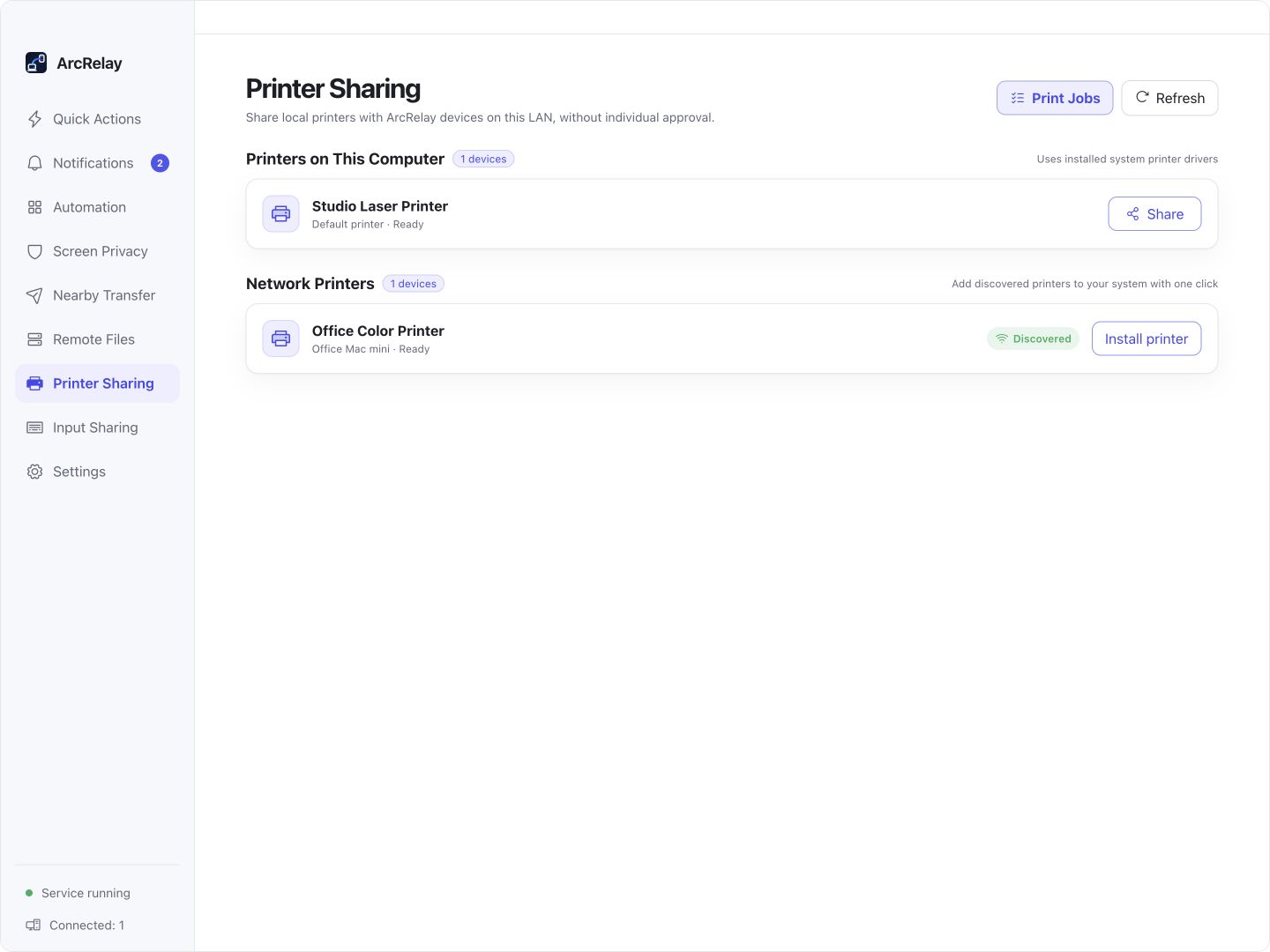
例のプリンターを使った Suite プリンター共有の開発プレビューです。共有範囲は実際のバージョンの設定に従います。
現在のデスクトップ画面の英語版開発プレビューを、例のデバイスと内容で撮影しています。画面と利用できる機能は、実際のインストール版に従います。
日常の作業から
別のパソコンのプリンターを自分のアプリから使えます。共有範囲とシステムキューを確認し、ジョブの結果を追います。
印刷のたびに、ホストへファイルをコピーしている
ホストがインストール済みのシステムドライバーでプリンターを公開します。別のデバイスから発見し、リモートのシステムキューを追加します。
別のパソコンのプリンターが、アプリに出てこない
インストール後、アプリの印刷ダイアログでキューを選びます。システムへの登録には権限が必要な場合があり、用紙や両面の設定はドライバーに依存します。
印刷を押しても、どうなったかわからない
送受信ジョブ、失敗理由、キャンセルを確認します。ホストのパソコンとプリンターは、どちらもオンラインである必要があります。
ひとつの作業から
ホストにシステムドライバーを入れ、選んだプリンターの共有を有効にします。
ペアリングと印刷の許可後、リモートキューをシステムのプリンターに追加します。追加のシステム権限が必要な場合があります。
アプリの印刷ダイアログでキューを選び、ジョブ一覧で結果、エラー、キャンセルを確認します。
使い始める前に
ホストとプリンターはオンラインである必要があります。用紙、両面、形式はドライバーとシステムのバックエンドに依存します。発見は印刷の許可ではありません。
このページは専用製品としての価値を説明しており、単体パッケージの公開告知ではありません。
機能と権限の詳細を読むArcRelay Suite は、信頼済みのデバイス接続で、入力、コンテンツ、ローカルの作業をまとめます。